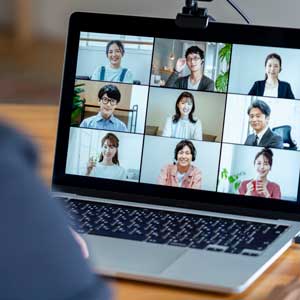
最初にやること(音と映像の確認を30秒で)
オンライン会議のトラブルの多くは「音が聞こえない/声が届かない/カメラが映らない」です。会議の前に、次の2点だけ確認すれば安定します。(1)スピーカーとマイクのテスト(2)カメラのプレビュー確認。Zoomにはテスト用の機能が用意されているので、手順に沿ってチェックしましょう。
スピーカー・マイクをテストする(PC/スマホ)
PC(Windows/Mac)でのテスト
- Zoomアプリ右上の自分のアイコンをクリックし、「設定」を開く。
- 「オーディオ」を選び、「スピーカーをテストする」をクリック。音が鳴るか確認する。
- 続けて「マイクのテスト」をクリック。自分の声を録音→再生されるか確認する。
- 音が出ない/入らない場合は、スピーカー/マイクのプルダウンで正しい機器(ヘッドセットなど)に切り替える。
- 必要なら「マイク音量を自動的に調整する」をオンにして、声の大小に合わせて自動調整する。
スマホ(iPhone/Android)でのテストのコツ
- 会議に入ったら画面左下の「ミュート/ミュート解除」を確認。話す時だけミュートを解除する。
- 聞こえない場合は端末の音量ボタンを上げる。Bluetoothイヤホンに自動接続されていないかも確認。
- 通知音や着信で音声が遮られないよう、可能なら「おやすみモード」をオンにしておく。
ノイズを減らして声を聞き取りやすくする
- PCの「設定」→「オーディオ」で「バックグラウンドノイズ抑制」は「自動」(標準)がおすすめ。
- カフェなど騒がしい場所ではレベルを「高」に。タイピング音や環境音が目立たなくなる。
- 音楽演奏などでは「ミュージシャン用のオリジナルサウンド」を使う(通常の会議では不要)。
ハウリング(キーンという音)が出たら
- 同じ部屋で複数の端末が同一会議に入っていると起きやすい。片方のスピーカーをミュートする。
- PCスピーカーの音量が大きすぎると回りやすい。音量を下げるか、ヘッドセットを使う。
- 電話音声とPC音声を同時に接続していないか確認する(どちらか一方だけにする)。
カメラ(ビデオ)をテストする
PCでの確認
- 「設定」→「ビデオ」を開き、使用するカメラを選ぶ。
- プレビューに自分が映るかを確認。暗いと感じたら「低照度に対して調整」をオンにする。
- 映像の左右が逆に見える場合は「マイビデオをミラーリング」のチェックを切り替えて調整する。
スマホでの確認
- 会議画面のカメラボタンでオン/オフを切り替え。フロント/背面カメラの切替もアイコンから可能。
- 逆光では顔が暗くなる。窓や光源を背にしない、正面から光が当たる位置に移動すると改善する。
映りを良くする簡単テクニック
- 顔の正面にライト(デスクライトでもOK)を置く。天井灯だけより表情が明るく見える。
- カメラの高さは目線〜やや上。ノートPCは台や本の上に置くと自然な角度になる。
- 背景が気になるときは「背景と効果」で「ぼかし」を選ぶ。個人情報や生活感の映り込みを防げる。
背景を「ぼかし」や画像にする(PC/スマホ)
PCでの設定手順
- 「設定」→「背景と効果」→「バーチャル背景」。
- 「ぼかし」または好みの背景を選ぶ。表示が重い時は「ぼかし」の方が安定しやすい。
スマホ(会議中)の設定
- 会議画面の「詳細」→「背景とエフェクト」。
- 「ぼかし」または画像を選択。すぐに反映される。
テストミーティングで総合チェック(本番前の肩ならし)
手順
- Zoomの「ミーティング参加テスト」ページを開く。
- 「参加」を押して案内に従い、スピーカー→マイク→カメラの順に確認する。
- 入退室、ミュート/ビデオの切替、チャットの場所など、当日の操作を一度触っておく。
困ったときの早見表(音・映像)
音が聞こえない/小さい
- PCは「スピーカーをテストする」。デバイスの選択を切り替え、音量バーを上げる。
- スマホは端末の音量ボタン、Bluetoothの自動接続を確認(車内などで起きやすい)。
声が相手に届かない
- 「マイクのテスト」を実行。マイクの選択を切り替える。
- 別の会議アプリ(Teamsなど)がマイクを掴んでいないか確認する。
キーンという音(ハウリング)
- 同室の端末は片方のスピーカーをミュート。スピーカー音量を下げるか、ヘッドセットを使用。
カメラが真っ黒/映らない
- PCは他のアプリ(カメラアプリ・仮想カメラ)を終了。Zoomの「ビデオ」でカメラを選び直す。
- スマホはカメラ権限をオンにする(端末の「設定」→「Zoom」→「カメラ」)。
映像が暗い・粗い
- 「低照度に対して調整」をオン。可能なら正面から照明を当てる。
- 通信が不安定なら一時的にビデオをオフ→音声を優先する。
字幕を使いたい(聞き取り補助)
自動字幕(日本語対応)
- ホスト側がウェブ設定で「自動字幕」を有効にすると、参加者は会議画面から字幕をオンにできる。
翻訳版字幕(多言語の自動翻訳)
- 対応プランで有効にすると、話者の言語をほかの言語に自動翻訳して字幕表示できる。
開始前30秒チェック(コピペして使える)
- マイクに向かって一言話し、入力バーが動くか確認。
- スピーカーのテスト音が鳴るか確認(PCは「スピーカーをテストする」)。
- カメラのプレビューで自分の顔が明るく見えるか(逆光なら場所を変える)。
- 背景は「ぼかし」または無難な画像に設定。
- Bluetoothの自動接続や別アプリのマイク使用がないか確認。